sábado, 6 de julio de 2013 @ 2:48
0 +
[Tutorial Photoshop]: Cómo hacer un brush sencillo o complejo (parte 1)
¡Hola! Siento muchísimo no haberme pasado por aquí nada desde que empezaron las vacaciones... pero he estado muy liada y casi no he tocado el ordenador :'( Pero tranquilas, que ahora me pondré a tope con el blog! También empezaré a trabajar en un nuevo diseño!
Hoy traigo un tutorial para Photoshop sobre cómo hacer un brush, y no sólo eso, también os enseñaré a hacer que cambie de posición, de tamaño o de color. Así que... ¡aquí el tutorial! 
Si solo queremos un pincel simple pararemos aquí. Pero si queremos que nuestro pincel cambie de posición, de color o de tamaño, haremos lo siguiente.


Primero iba a hacerlo solo en una parte, pero hay un montón de cosas que se pueden modificar y para explicarlas todas me harán falta muchas entradas.
Y terminamos esta entrada con las super recomendaciones de Miku xD
Me he enganchado muchísimo a esta youtuber, hace cosas preciosas! Incluso ha conseguido que intente dejar de comerme las uñas ----------> TheCoOlbrush
Y he empezado a leer un libro en el ordenador que me está encantando -------> Pequeñas mentirosas
Etiquetas: Brushes, Photoshop, Tutoriales
viernes, 26 de abril de 2013 @ 14:09
0 +
Tutorial Photoshop: Cómo hacer el header "Bajo el océano"
¡Hola! Bueno, en esta entrada traigo el tutorial de cómo hacer el header "Bajo el océano", que es el que estaba puesto hasta hace muy poquito, antes de poner el layout. Bueno, les refresco la memoria:

A mí este header me encantó desde que lo hice y vi cómo me quedaba, así que traigo el tuto.
Necesitaremos:
-2 png's
-2 fotos
Comencemos.
1. Abrimos un documento de 900x400 o medidas similares (no mucho mayores).
2. Pintamos el fondo de un color liso. Si quieren que parezca de verdad el océano, pongan azul, como yo, aunque pueden hacerlo de cualquier color, quedará bien.
EL PASO TRES Y EL CUATRO SE PUEDEN REALIZAR AL FINAL DE TODO, PERO YO LOS HICE AQUÍ PARA QUE SE VIERA DESDE EL PRINCIPIO CÓMO IBA QUEDANDO
3. Abrimos una nueva capa. Clickamos en Capa>Nueva capa de relleno>Degradado. En la primera ventanita clickamos Ok, en la segunda escogemos el primer degradado (¡no es el que aparece por defecto!) y le ponemos el color de fondo y otro de la misma gama. Clickamos Ok.
4. Botón derecho en la capa del degradado>Opciones de fusión y lo ponen en "Trama". Aunque parezca que no sirve de nada, luego sí servirá para algo.
LA CAPA DEL DEGRADADO SIEMPRE TENDRÁ QUE QUEDAR ENCIMA DE TODAS LAS DEMÁS
5. Abrimos uno de los png y lo acomodamos a un lado del header. Procuramos que quede bajo la capa del degradado. Nota: para esto es para lo que sirve que el degradado esté en modo "Trama". Si no estuviera, el png no se vería.
6. Con el lazo poligonal hacemos como si fuéramos a recortar el png dejando algo de borde. Lo pueden ver en esta imagen:

7. Cuando lo tengamos seleccionado, damos botón derecho (tienes que estar en la capa del png) y seleccionamos la opción "Contornear". Le pones un borde de dos píxeles y el color que tú quieras. Repites este paso otras dos veces para que te queden tres bordes de distinto color. No lo pongas un color demasiado parecido al del fondo. Quedaría así:

8. Duplicamos la capa del png, le damos CTRL+T>botón derecho>Voltear horizontal y la acomodamos al lado opuesto del header.
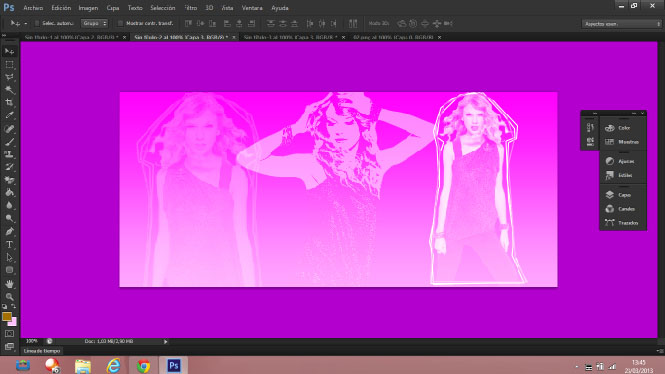
9. En la capa del header duplicado clickamos Imagen>Ajustes>Desaturar.
10. Clickamos CTRL+T y ampliamos un poco el png duplicado (no mucho).
11. Vamos a Opciones de fusión y la bajamos la opacidad a 40.
12. Abrimos el otro png y lo acomodamos entre estos dos, pero ponemos la capa encima.
13. Imagen>Ajustes>Umbral>Y le ponemos una cifra con la que se vean bien los rasgos.
14. Opciones de fusión>Modo Luz suave (u otro que quede bien. Yo suelo probar con Luz suave, Aclarar y Trama, y si ninguno me convence también pruebo Superponer. También puede pasar que o se quede igual o desaparezca. En ese caso, le bajamos la opacidad a 70, 50 o 40.)
15. Abrimos las dos fotos. Marco rectangular>Estilo>Proporción fija>Anch.: 1 Alt.:1>Recortamos la cara>CTRL+C>(En el header) CTRL+V
16. Lo acomodamos. Repetimos este paso y el paso anterior con otra foto.
17. Hacemos tres bordes de colores a las fotos (como en el paso 6 y 7).
18. Colocamos las fotos más o menos como estas:

OPCIONAL
Mensaje de bienvenida (yo no lo tengo). Hacemos un rectángulo blanco con la herramienta rectángulo redondeado, le ponemos la opacidad en 50 y le colocamos sombra paralela. Escribimos dentro. Yo les recomiendo la fuente Pokemon GB en tamaño 8 y en color negro. EL RECTÁNGULO Y LA FUENTE SE COLOCAN ENCIMA DE LA CAPA DEL DEGRADADO.
FIN DEL OPCIONAL
19. Escribimos el nombre de nuestro blog (yo me inventé uno para esta cabecera). Como tenemos el degradado por encima, los colores son bastante limitados y tendremos que buscar uno que se vea bien.
El resultado:

Me acabo de dar cuenta de que tendría que ser "I was trouble". Pero bueno.
Y bueno, he terminado el layout, pero no me gusta mucho. Creo que haré otro y luego volveré a poner el diseño normal (es más cómodo xD).
Etiquetas: Photoshop, Selena Gomez, Taylor Swift, Tutoriales
martes, 19 de marzo de 2013 @ 8:39
0 +
Tutorial Photoshop: Cabecera para tu blog
Traigo un tutorial para Photoshop (¡el primero!) de una cabecera para vuestro blog. ¡Espero que os guste!
1. Abrimos un nuevo documento de las medidas que queramos (yo lo hice de 900x400 píxeles)
2. Escogemos dos colores que nos gusten y que combinen. Yo elegí naranja y azul, que al ser colores complementarios nos van a quedar bien.
3. Clickamos en Capa>Nueva capa de relleno>Degradado. Damos Ok en la primera ventana y en la segunda clickamos en la primera flechita y escogemos el primer degradado. Luego clickamos en Ok.
4. Abrimos un png y lo acomodamos hacia la derecha.
5. Con una goma de dureza cero le borramos la parte de abajo al png.

6. Abrimos otro png, a ser posible del mismo shoot.
7. Acomodamos el png a la izquierda.

8. En el menú de capas, damos botón derecho sobre la capa del segundo png>Opciones de fusión y le bajamos la opacidad al 44%
9. También difuminamos con la goma la base de este png.
10. En una nueva capa aplicamos bokeh brushes (podéis encontrarlos en deviantart) con el color más claro de los que hayáis usado.
11. Clickamos en la capa de los brushes>Opciones de fusión y le bajamos la opacidad al 20%

12. Añadimos el nombre del blog con el color más oscuro de los que habéis elegido.
13. Aplicamos una textura debajo de la capa del texto. En Opciones de fusión la ponemos en modo Aclarar, Trama o Luz suave, como quede mejor. Yo la puse en modo Aclarar.
El resultado:

Etiquetas: Photoshop, Tutoriales